
トット
やあ、トットだよ。紙の書類や看板、ホワイトボードの字を、スマホを見ながら手で打ちなおしたこと、ないかな? じつはあれ、もうしなくていいんだ。写真にうつった文字は、そのままコピーできるんだよ。
iPhoneは、写真の文字を長押しするだけ
iPhoneには「テキスト認識表示」という機能が最初から入っています。使い方はかんたんです。
- 写真アプリで、文字がうつった写真を開く
- コピーしたい文字のあたりを長押しする
- 文字が選ばれたら、範囲を調整して「コピー」をタップ
あとはメモやLINEに貼り付けるだけです。写真を撮らなくても、カメラを文字に向けるだけで使えます。カメラの画面の右下に文字のマークが出たら、それをタップしてみてください。
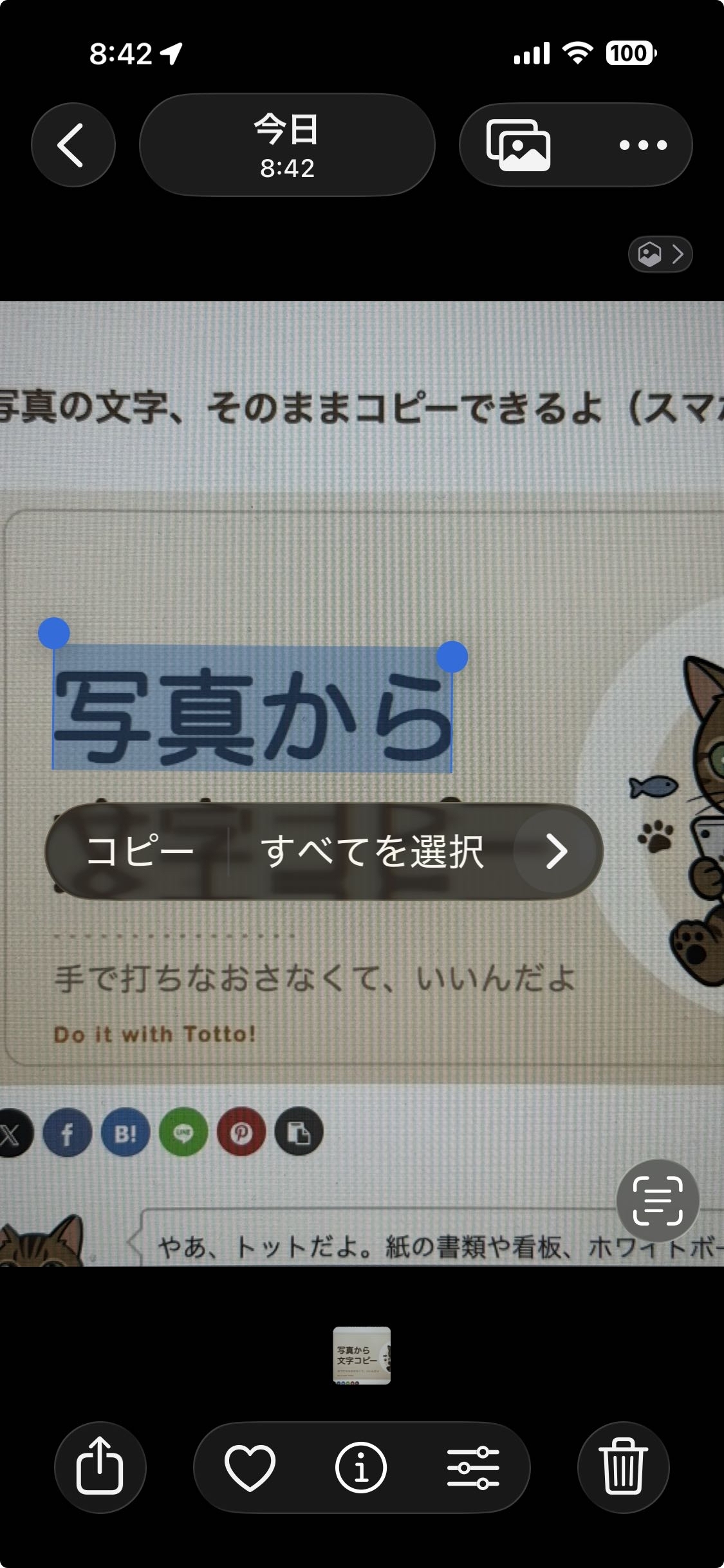
日本語の文字が読み取れるのは iOS 16 以降(iPhone XS より新しい機種)です。ここ数年のiPhoneなら、そのまま使えます。

トット
長押しするだけって、ちょっと魔法みたいだよね。電話番号を選べば、そのまま電話もかけられるんだ。
Androidは、Googleフォトか Googleレンズで
Androidのスマホなら、Googleフォトを使います。
- Googleフォトで、文字がうつった写真を開く
- 画面の下に「テキストをコピー」と出たら、それをタップ
- コピーしたい文字を選んで「コピー」
「テキストをコピー」が出ないときは、画面の下にあるレンズのマーク(Googleレンズ)をタップすると、同じことができます。カメラアプリから直接Googleレンズを開いて、目の前の文字に向ける使い方もできます。

トット
機種によってボタンの場所が少しちがうんだ。まよったら、レンズのマークを探してみてね。
パソコンでも、できるよ
Windows 11 なら、スクリーンショットの道具「Snipping Tool」に文字の読み取りが入っています。
- Windowsキー + Shift + S で画面を切り取る
- 出てきた画像の上のバーにある「テキストアクション」をクリック
- 「テキストをコピー」を押す
画面にうつっている文字なら、写真でもウェブページでも資料でも、なんでも文字にできます。
Mac なら、もっとかんたんです。「写真」や「プレビュー」で画像を開いて、文字の上をそのままドラッグして選んでコピーするだけ。日本語は macOS Ventura 以降で読み取れます。

トット
もらった画像や、むかし撮ったスクショの文字にも使えるよ。「あの写真に住所が書いてあったはず…」ってときに便利なんだ。
うまく読み取れないときは
- 明るい場所で、なるべく正面から撮る
- ピントを合わせる(ぼけた字はにがて)
- 手書きの字や、かざった字はまちがえやすい
- 数字や記号(0とO、1とl など)は、コピーしたあとに必ず見直す
それから、ひとつだけ注意です。書類の写真には、名前や住所などの大事な情報がうつっていることがあります。コピーした文字や写真をだれかに送るときは、見られたくない部分が入っていないか確かめてください。写真の一部を隠したいときは、当サイトの画像マスキングツールが使えます。
まとめ
- iPhone:写真の文字を長押し(カメラでもOK)
- Android:Googleフォトの「テキストをコピー」か、Googleレンズ
- パソコン:WindowsはSnipping Toolの「テキストアクション」、Macはそのまま選んでコピー
紙を見ながらポチポチ打ちなおす時間が、まるごとなくなります。

トット
打ちなおしの時間、まるごと節約だね。またいっしょに、ひとつ便利になろう!